¿Qué es TiviMate?
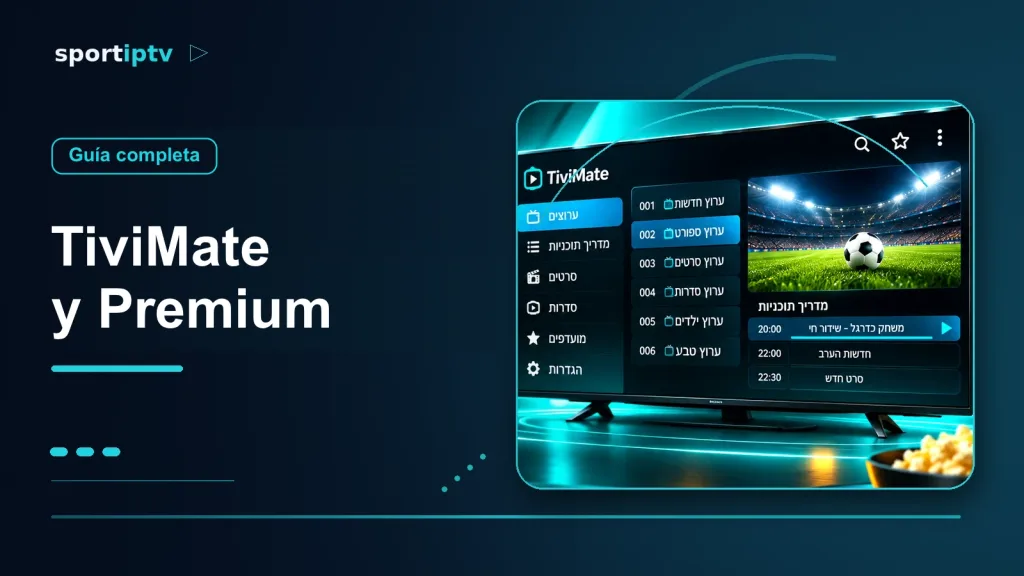
TiviMate IPTV Player es una aplicación para dispositivos de tele basados en Android. Es un reproductor, no un servicio: no trae canales. Tú añades tu propia suscripción IPTV y TiviMate la muestra con un diseño limpio y cómodo para el mando: lista de canales a un lado, vista previa en directo y una guía de programación (EPG) a pantalla completa que se puede recorrer varias horas hacia delante.
Ese enfoque en la tele del salón es la razón por la que tanta gente lo elige. Cambiar de canal es rápido, la guía se lee bien desde el sofá y los favoritos, los grupos y las grabaciones están a un par de clics. Si todavía no sabes qué aplicación usar, en nuestra comparativa de mejores reproductores IPTV ponemos TiviMate al lado de las alternativas.
TiviMate no existe para Smart TV Samsung (Tizen) ni LG (webOS), y tampoco hay versión para iPhone ni Apple TV. En esas pantallas usa IBO Player o IPTV Smarters Pro.
¿En qué dispositivos funciona TiviMate?
| Dispositivo | ¿Funciona? | Dónde conseguirlo |
|---|---|---|
| Fire TV Stick 4K / 4K Max / Cube (Fire OS) | Sí | Amazon Appstore o Downloader |
| Fire TV con Vega OS | Solo si aparece en la Appstore | Amazon Appstore |
| Google TV Streamer, Chromecast con Google TV | Sí | Google Play |
| Xiaomi TV Box, Nvidia Shield y otros Android TV | Sí | Google Play |
| Teles Sony, TCL o Hisense con Google TV | Sí | Google Play en la tele |
| Smart TV Samsung y LG | No | Usa IBO Player o IPTV Smarters |
| iPhone, iPad, Apple TV | No | Usa IPTV Smarters Pro |
| Móviles Android | No está pensado para móvil | En el móvil, mejor Televizo |
¿No sabes qué Fire TV tienes? En nuestra guía de IPTV en Fire TV Stick te enseñamos a comprobar si tu stick usa Fire OS o el sistema más nuevo de Amazon, Vega OS, que solo instala aplicaciones de la Appstore.
Cómo instalar TiviMate en Fire TV Stick
Hay dos formas de instalar TiviMate en un Fire TV Stick. Prueba primero con la Appstore y usa Downloader solo si TiviMate no aparece para tu cuenta.
Opción 1: Amazon Appstore
- Abre la búsquedaEn la pantalla de inicio del Fire TV ve a Buscar (la lupa).
- Busca TiviMateEscribe TiviMate. Si aparece TiviMate IPTV Player, selecciónalo.
- InstalaPulsa Obtener o Descargar y, cuando termine, Abrir.
Opción 2: Downloader (solo Fire OS)
- Activa las opciones de desarrolladorConfiguración › Mi Fire TV › Acerca de y pulsa siete veces sobre el nombre del dispositivo hasta que diga que ya eres desarrollador.
- Instala DownloaderBusca Downloader en la Appstore (la app naranja de AFTVnews) e instálala.
- Permite la instalaciónConfiguración › Mi Fire TV › Opciones para desarrolladores › Instalar apps desconocidas y activa Downloader.
- Descarga TiviMateAbre Downloader, escribe el enlace de descarga que te envía tu asesor y confirma la instalación.
- LimpiaBorra el archivo descargado cuando Downloader te lo pregunte: así liberas espacio en el stick.
Instala aplicaciones solo de fuentes de confianza. El propio Fire TV avisa de las apps que no vienen de la Appstore, y ese aviso es un buen motivo para no usar enlaces sueltos de foros o comentarios de vídeos.
Cómo instalar TiviMate en Android TV y Google TV
- Abre la tiendaGoogle TV: Aplicaciones › Buscar aplicaciones. Android TV: abre Google Play Store.
- Busca e instalaBusca TiviMate e instala TiviMate IPTV Player.
- ÁbreloLa primera pantalla te pide añadir una lista de reproducción: es tu suscripción.
Tienes más detalles sobre los boxes Android (almacenamiento, cable de red y cómo elegir dispositivo) en nuestra guía de IPTV en Android TV y Google TV.
Añade tu suscripción: Xtream Codes o M3U
TiviMate llama «lista de reproducción» (playlist) a tu suscripción. Puedes añadirla de dos maneras y tu asesor te dirá qué datos tienes:
| Tipo | Qué escribes | Por qué elegirlo |
|---|---|---|
| Xtream Codes (recomendado) | URL del servidor, usuario y contraseña | Carga sola la guía, las películas, las series y el catch-up |
| Lista M3U | Un enlace largo | Funciona en todas partes; la guía puede necesitar un enlace EPG aparte |
- Añadir listaElige Add playlist en la primera pantalla (más adelante: Ajustes › Listas › Añadir lista).
- Elige el tipoXtream Codes o M3U playlist.
- Escribe los datosCopia la URL del servidor tal cual, con http:// y el puerto (por ejemplo :8080). El usuario y la contraseña distinguen mayúsculas y minúsculas.
- Elige qué cargarMarca TV en directo, películas y series y pulsa Siguiente.
- Espera la primera cargaTiviMate descarga la lista de canales y la guía. La primera vez tarda uno o dos minutos.
Escribir un enlace largo con el mando es un suplicio. Hazlo desde el móvil: la app gratuita de Amazon Fire TV y la app de Google TV incluyen un teclado. Si quieres entender qué hay dentro de un enlace M3U, lee qué es una lista M3U.
Cómo dejar bien la guía de programación (EPG)
- Con Xtream Codes: la guía se carga sola. Si sale vacía, ve a Ajustes › EPG › Actualizar EPG.
- Con M3U: añade el enlace de la guía en Ajustes › EPG › Fuentes EPG › Añadir fuente y actualiza.
- ¿Horas que no cuadran? Revisa primero la zona horaria del dispositivo (Madrid o Canarias) y después el desfase de EPG de TiviMate.
- Siempre al día: activa Actualizar EPG al iniciar para que la guía esté fresca cada vez que abras la app.
- Menos ruido: mantén pulsado un grupo y oculta las categorías que nunca ves; la guía se mueve más rápido.
Un truco útil en España: si ves fútbol a menudo, crea un grupo de favoritos solo con los canales de deporte. Así, el sábado por la tarde llegas al partido en dos pulsaciones en vez de recorrer cientos de canales.
Los mejores ajustes de TiviMate para que no se corte
- Reproducción › Decodificador: el de hardware es el mejor en casi todos los dispositivos. ¿Hay sonido pero la imagen sale en negro? Cambia a software (o al revés).
- Reproducción › Tamaño del búfer: si un canal da tirones por Wi-Fi, prueba con Medio o Grande.
- AFR (frecuencia automática): en los dispositivos compatibles, ajustar la frecuencia de imagen hace que el fútbol se vea más fluido.
- Apariencia: sube el tamaño de letra y elige cuántas filas ves en la guía; muy útil en teles grandes.
- Inicio: haz que TiviMate arranque en el último canal que viste, como un decodificador.
¿Sigue congelándose? Casi siempre la culpa es de la red de casa, no de la app. Sigue nuestra guía ¿El IPTV se corta? paso a paso.
¿TiviMate no funciona? Problemas habituales y soluciones
«Playlist failed» o no aparecen canales
Revisa la URL del servidor, el puerto y que no haya erratas, y comprueba que elegiste el tipo correcto (Xtream Codes o M3U). Después ve a Ajustes › Listas › [tu lista] › Actualizar lista.
La guía está vacía
Actualiza la EPG. Con M3U, añade la fuente de la guía por separado. Si solo algunos canales salen vacíos, puede que esos canales no tengan datos de guía.
Premium dice que no está activo
Abre TiviMate Companion, confirma que la compra está en la misma cuenta y después cierra sesión y vuelve a entrar en Ajustes › Premium en la tele.
TiviMate no aparece en la Appstore
Lo que aparece en la Appstore depende del país de tu cuenta de Amazon. Instálalo con Downloader (solo Fire OS) o usa un box Android TV con Google Play.
Prueba TiviMate con tus propios canales
La forma más rápida de juzgar TiviMate es cargar canales reales en tu propia tele. Pide tu prueba gratis por WhatsApp, dinos que usas TiviMate y un asesor te enviará los datos de acceso correctos y te ayudará a configurarlo paso a paso. Los planes y precios están en la sección de planes.
Preguntas
¿TiviMate es gratis?
Sí, hay una versión gratuita que permite añadir una lista y ver la tele en directo con guía. TiviMate Premium es una mejora de pago que añade varias listas, favoritos, grabación, catch-up y más.
¿Cómo instalo TiviMate en el Fire TV Stick?
Búscalo en la Amazon Appstore. Si no aparece para tu cuenta, instálalo con la app Downloader en un stick con Fire OS usando el enlace que te envía tu asesor.
¿Qué es TiviMate Companion?
Una app para móviles Android con la que se compra y gestiona TiviMate Premium. Después inicias sesión con la misma cuenta dentro de TiviMate en la tele.
¿Cuál es el precio de TiviMate Premium?
El precio actual aparece dentro de la app TiviMate Companion. Cubre solo el reproductor y no incluye ningún canal.
¿TiviMate funciona en teles Samsung o LG?
No. TiviMate funciona en Android TV, Google TV y Fire TV. En Smart TV Samsung y LG usa IBO Player o IPTV Smarters, o conecta un stick.
¿TiviMate trae canales?
No. TiviMate es un reproductor. Tú añades tu propia suscripción IPTV con Xtream Codes o un enlace M3U.
¿Por qué la guía de TiviMate está vacía?
Actualiza la EPG en Ajustes. Con una lista M3U puede que primero tengas que añadir un enlace EPG aparte.
¿Puedo usar TiviMate en más de una tele?
Sí. Premium se puede activar en varios de tus dispositivos, y tu plan IPTV marca cuántas pantallas pueden ver a la vez.