¿Qué es IBO Player?
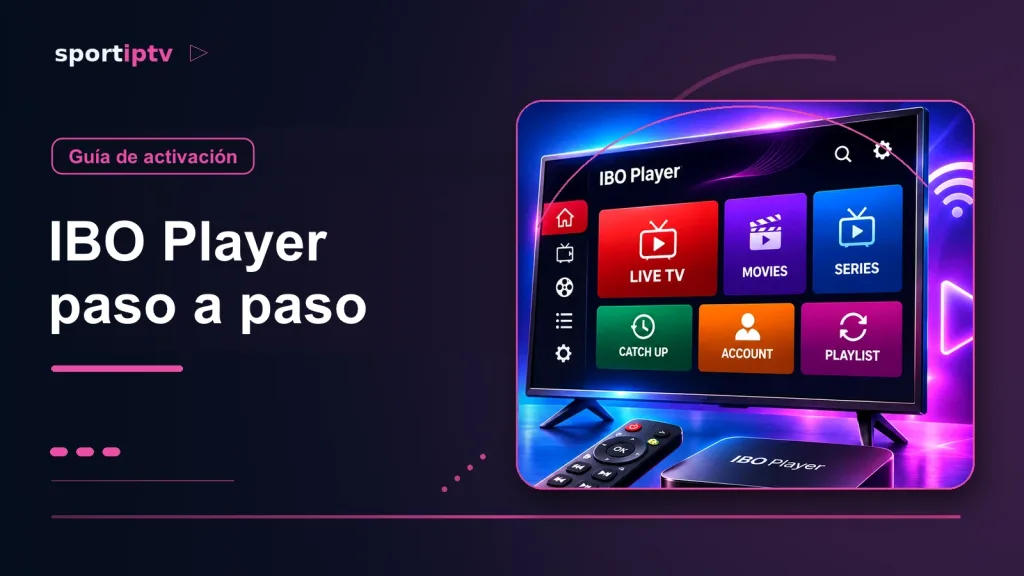
IBO Player es una aplicación reproductora de IPTV. No incluye canales: reproduce la suscripción que tú le añades. La pantalla principal se divide en TV en directo, Películas, Series y Catch Up, y admite tanto el acceso por Xtream Codes como las listas M3U.
Su gran ventaja es que está en casi todas partes. Las teles Samsung y LG no tienen Google Play, así que aplicaciones como TiviMate no son una opción en ellas. IBO Player cubre ese hueco: aparece en las tiendas de Samsung y LG y también en Android TV y Fire TV. Por eso es la elección natural cuando quieres IPTV en la propia tele, sin añadir ningún aparato. En nuestra guía de IPTV en Smart TV tienes el panorama completo.
Otro detalle que gusta mucho en España: la app está traducida al español. En los ajustes puedes cambiar el idioma de los menús, de modo que nadie en casa tiene que pelearse con términos en inglés.
IBO Player o IBO Player Pro: diferencias
| IBO Player | IBO Player Pro | |
|---|---|---|
| Diseño | Clásico | Más moderno, con más opciones de visualización |
| Cómo se añade la lista | MAC + device key en la web | MAC + device key en la web |
| Tipos de lista | Xtream Codes y M3U | Xtream Codes y M3U |
| Ideal para | Teles y aparatos más antiguos | Smart TV y dispositivos recientes |
Las dos versiones funcionan igual. Si una no aparece en la tienda de tu tele, busca la otra. Tu lista queda ligada a la dirección MAC que muestra la app que instales, así que añádela en la web que corresponde a esa app.
Paso 1: instala la app IBO Player
| Dispositivo | Dónde encontrar IBO Player |
|---|---|
| Smart TV Samsung (Tizen) | Inicio › Aplicaciones › buscar «IBO Player» |
| Smart TV LG (webOS) | LG Content Store › buscar «IBO Player» |
| Android TV / Google TV | Google Play |
| Amazon Fire TV Stick | Amazon Appstore, o Downloader en Fire OS |
| Móvil o tablet Android | Google Play |
Abre la aplicación al terminar. La primera pantalla muestra dos datos que necesitarás en el siguiente paso: la MAC Address (dirección MAC) y la Device Key (clave del dispositivo). Hazle una foto a la pantalla con el móvil para copiarlos sin errores.
En un Fire TV Stick, Downloader solo funciona en los modelos con Fire OS. En nuestra guía de IPTV en Fire TV Stick te explicamos cómo comprobar tu modelo y configurar Downloader.
Paso 2: añade tu lista en la web de IBO Player
- Abre la web oficialDesde el móvil o el ordenador, entra en la web oficial de IBO Player y elige Login o Manage playlist.
- Entra con los datos de tu teleEscribe la dirección MAC y la device key tal y como aparecen en la tele.
- Añade una listaPulsa Add playlist y ponle un nombre (por ejemplo «sportiptv»).
- Introduce tu suscripciónPega tu URL M3U, o elige Xtream Codes y escribe la URL del servidor, el usuario y la contraseña.
- GuardaPulsa Save o Submit.
- Recarga la teleCierra y vuelve a abrir IBO Player, o elige Reload. Aparecerán tus canales.
Hay varias webs de imitación que copian el diseño de IBO Player. Si no tienes claro cuál es la oficial, pide el enlace correcto a tu asesor antes de escribir nada.
¿Qué diferencia hay entre una URL M3U y Xtream Codes? Te lo explicamos todo en nuestra guía sobre listas M3U.
Paso 3: activación de IBO Player y precio
IBO Player incluye un periodo de prueba. Cuando termina, la aplicación necesita una activación de pago que se hace en la misma web y con la misma dirección MAC. La activación paga solo el reproductor: no incluye canales y es independiente de tu plan IPTV.
- Consulta las opciones de activación y el precio actual en la web oficial antes de pagar; pueden cambiar.
- La activación va ligada a la dirección MAC del dispositivo, así que una tele nueva necesita su propia activación.
- Si prefieres no pagar por un reproductor, en Android TV y Fire TV hay alternativas gratuitas: míralas en mejores reproductores IPTV.
Cómo activar IBO Player, paso a paso
- Ve a la sección de activaciónEn la web oficial, busca Activation o Activate device.
- Escribe la MACUsa la misma dirección MAC que aparece en la pantalla de tu tele.
- Elige la opción y pagaSelecciona la modalidad que te interese y completa el pago en la propia web.
- Reinicia la appCierra IBO Player y vuelve a abrirlo. El aviso de activación desaparece.
Cómo se usa IBO Player en el día a día
- TV en directo: los canales se agrupan por las categorías que define tu proveedor: deportes, noticias, infantil, etc.
- Favoritos: mantén pulsado OK sobre un canal para añadirlo y tener a mano los de cada día.
- Guía de programación: abre la EPG para ver qué echan ahora y a continuación.
- Películas y Series: bibliotecas a la carta con temporadas y episodios, si tu plan las incluye.
- Catch Up: en los canales compatibles, vuelve a programas de los últimos días.
- Ajustes: cambia el reproductor, los subtítulos, el idioma y el control parental.
Si quieres sacarle más partido a la parte a la carta, echa un vistazo a nuestra guía de IPTV 4K: explica qué necesita tu tele para que las películas y los partidos se vean con la máxima calidad.
IBO Player en Samsung y LG: consejos
- Actualiza primero la tele: en Samsung, Ajustes › Asistencia › Actualización de software; en LG, Ajustes › Soporte › Actualización de software.
- Usa cable de red o Wi-Fi de 5 GHz: las teles suelen estar lejos del router. Si el cable no llega, los adaptadores PLC son una buena solución.
- Si la app se queda colgada, desenchufa la tele 30 segundos (un reinicio completo, no el modo en espera).
- Los modelos Samsung o LG más antiguos (aproximadamente de antes de 2018) pueden no mostrar IBO Player. Un Fire TV Stick o un box Android TV lo resuelve en un momento.
Problemas para entrar en IBO Player y soluciones
La lista no aparece
Revisa la dirección MAC en la web carácter a carácter (letras, números y dos puntos) y recarga la app. Asegúrate de que usaste la web que corresponde a la app que instalaste (IBO Player o IBO Player Pro).
«Playlist failed» o pantalla en blanco
Vuelve a comprobar la URL M3U o el servidor, usuario y contraseña de Xtream. Si están bien, envía a tu asesor una captura del error por WhatsApp (nunca publiques tu contraseña en ningún sitio público).
Te pide activación
Ha terminado el periodo de prueba. Actívalo en la web oficial con la misma dirección MAC.
Los canales se cortan o se congelan
Casi siempre es el Wi-Fi. Nuestra guía ¿El IPTV se corta? repasa las soluciones por orden, de la más rápida a la más completa.
Una suscripción, varias teles con IBO Player
Como IBO Player lo liga todo a la dirección MAC, cada tele o dispositivo tiene su propia entrada en la web. Eso viene muy bien en casa: la Samsung del salón, la LG del dormitorio y un Fire TV Stick en el cuarto de los niños pueden tener IBO Player con la misma lista. Ten en cuenta tres cosas:
- La activación es por dispositivo. Cada dirección MAC necesita su propia activación del reproductor después de la prueba.
- Las pantallas van por plan. Tu plan IPTV decide cuántos dispositivos pueden ver a la vez. Si tres teles reproducen al mismo tiempo, necesitas un plan de al menos tres pantallas: compáralos en nuestros planes.
- Puedes mezclar apps. Puedes usar IBO Player en las Smart TV y TiviMate en un box Android TV con la misma suscripción.
Cómo mantener segura tu configuración de IBO Player
El enlace de tu lista y tus datos de acceso son personales. Unos cuantos hábitos sencillos los mantienen a salvo y te ahorran disgustos:
- Escribe tu dirección MAC y tu lista solo en la web oficial, nunca en una página que alguien enlaza en un comentario o un foro.
- Usa la opción de proteger la lista con un PIN si la web la ofrece, para que nadie más pueda cambiarla.
- No compartas capturas que muestren la URL completa del servidor, el usuario o la contraseña.
- Si cambias de tele, borra de la web la lista del dispositivo antiguo.
- Activa el control parental en los ajustes de IBO Player si los niños usan la tele.
Si ves algo raro, como una lista que no añadiste o canales que desaparecen de repente, escribe a tu asesor por WhatsApp y lo revisaréis juntos.
Prueba IBO Player antes de decidir
Instala IBO Player y pide tu prueba gratis por WhatsApp. Un asesor te enviará tus datos y te ayudará a subir la lista con la dirección MAC de tu tele, para que veas canales reales en tu propia pantalla antes de elegir uno de nuestros planes.
Preguntas
¿Cómo se configura IBO Player?
Instala la app, apunta la dirección MAC y la device key que aparecen en la primera pantalla, añade tu lista M3U o Xtream Codes en la web oficial de IBO Player y recarga la app.
¿Dónde está la dirección MAC en IBO Player?
En la primera pantalla que aparece al abrir la app, junto a la device key.
¿IBO Player es gratis?
Empieza con un periodo de prueba. Después, el reproductor necesita una activación de pago en su web. La activación no incluye canales.
¿Cuál es el precio de IBO Player?
El precio de la activación aparece en la web oficial de IBO Player y puede cambiar. Paga solo el reproductor, no los canales.
¿Qué diferencia hay entre IBO Player e IBO Player Pro?
Funcionan igual. IBO Player Pro tiene un diseño más moderno; usa el que aparezca en la tienda de tu tele.
¿IBO Player está en español?
Sí. En los ajustes de la app puedes poner los menús en español.
¿IBO Player funciona en el Fire TV Stick?
Sí. Búscalo en la Amazon Appstore o instálalo con Downloader en un stick con Fire OS.
¿IBO Player trae canales?
No. Es solo un reproductor. Los canales vienen de tu suscripción IPTV.