מה זה TiviMate?
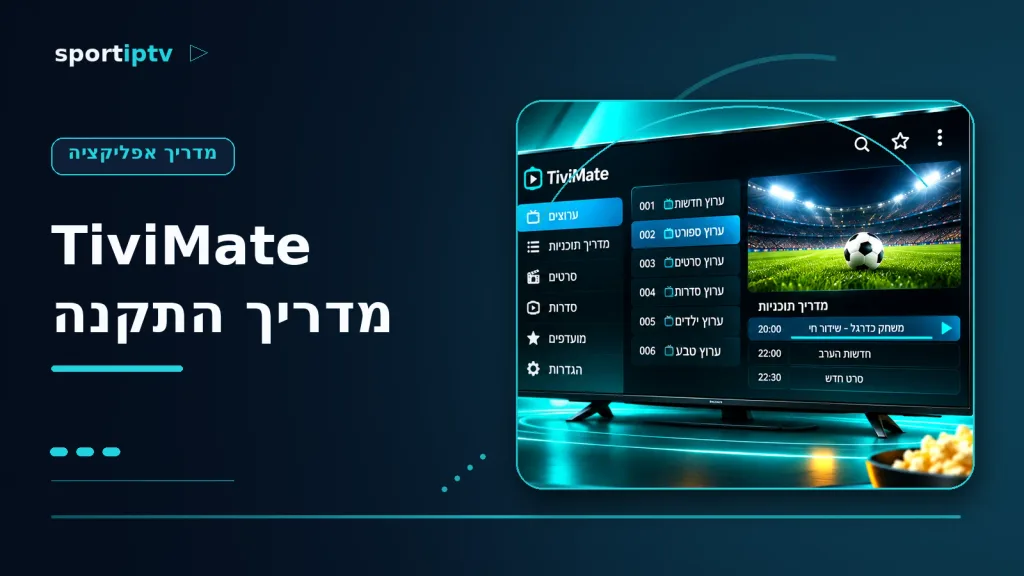
TiviMate IPTV Player הוא אפליקציה למכשירי טלוויזיה עם Android. הוא לא כולל ערוצים — הוא מנגן את המנוי שלכם בממשק שנוח לשלט: רשימת ערוצים בצד, תצוגה מקדימה של הערוץ המסומן, ולוח שידורים (EPG) שמשתרע לאורך שעות קדימה. בגלל זה הוא הבחירה הראשונה שלנו לסטרימר Android ולFire TV Stick.
ההבדל בין TiviMate לנגנים אחרים מורגש מהשנייה הראשונה: הוא תוכנן מההתחלה לטלוויזיה ולא לטלפון. כל כפתור בשלט עושה משהו הגיוני — חצים למעבר בין ערוצים, OK לרשימה, לחיצה ארוכה לתפריט — ואין צורך לגעת במסך או לחפש סמנים זעירים. מי שעבר מחברת כבלים מרגיש בבית כמעט מיד.
- לוח שידורים מלא: רואים מה משודר עכשיו ומה בהמשך בכל הערוצים, כמו בקופסה של חברת כבלים.
- מעבר מהיר בין ערוצים: חצים למעלה ולמטה, בלי לחזור לתפריט.
- קטגוריות ומועדפים: ערוצי הבית, ספורט וילדים — כל קבוצה במקום משלה.
- תמיכה ב-VOD: סרטים וסדרות מהמנוי מופיעים בלשוניות נפרדות.
- Catch Up והקלטות (בגרסת Premium ובערוצים שתומכים).
TiviMate לא זמין לטלוויזיות Samsung ו-LG (שאינן Android) ולא ל-iPhone. לטלוויזיות האלה ראו IBO Player או המדריך ל-IPTV בטלוויזיה Samsung.
על אילו מכשירים TiviMate עובד?
| מכשיר | האם TiviMate זמין? | הערות |
|---|---|---|
| סטרימר Android TV (Xiaomi TV Box, Nvidia Shield) | כן | מתקינים מ-Google Play |
| Google TV Streamer / Chromecast with Google TV | כן | Google Play מובנה |
| טלוויזיות עם Google TV (Sony, TCL, Xiaomi) | כן | מתקינים ישירות על הטלוויזיה |
| Amazon Fire TV Stick / Cube (Fire OS) | כן | מ-Appstore או דרך Downloader |
| Fire TV עם Vega OS | רק אם מופיע ב-Appstore | אין התקנה מבחוץ במערכת הזו |
| טלוויזיות Samsung (Tizen) ו-LG (webOS) | לא | חלופה: IBO Player או סטרימר |
| iPhone, iPad, Apple TV | לא | חלופה: IPTV Smarters Pro |
| טלפון Android | האפליקציה מיועדת לטלוויזיה | לטלפון עדיף Televizo |
אם הטלוויזיה שלכם היא Samsung או LG ואתם רוצים דווקא את חוויית TiviMate, הפתרון הפשוט הוא סטרימר קטן שמתחבר ל-HDMI. כך מקבלים גם מכשיר מהיר יותר וגם גישה ל-Google Play. השוואה בין האפשרויות נמצאת במדריך נגני IPTV המומלצים.
התקנת TiviMate צעד אחר צעד
על סטרימר Android / Google TV
- פותחים את Google Playב-Google TV: Apps › Search for apps. ב-Android TV: אייקון Google Play Store במסך הבית.
- מחפשים TiviMateמקלידים TiviMate ובוחרים ב-TiviMate IPTV Player. שימו לב לשם המדויק — יש אפליקציות עם שמות דומים.
- מתקיניםInstall, ממתינים לסיום ההורדה.
- פותחיםבפתיחה הראשונה האפליקציה תציע מיד להוסיף רשימה (Add playlist).
על Fire TV Stick
- מעדכנים את המכשירSettings › My Fire TV › About › Check for updates — כדי שעדכון לא יקטע את ההתקנה.
- מחפשים ב-AppstoreFind › Search › TiviMate. אם הוא מופיע — מתקינים כמו כל אפליקציה.
- לא מופיע?מתקינים את Downloader, מאשרים התקנת אפליקציות ב-Developer options, ומזינים את הקישור שהנציג שולח — כל השלבים במדריך ה-Firestick.
- פותחים את TiviMateמאשרים את ההרשאות שהמכשיר מבקש וממשיכים לחיבור המנוי.
מתקינים קבצים רק ממקור שאתם סומכים עליו: Google Play, Amazon Appstore או קישור שקיבלתם מהנציג. קישורים מקבוצות וממאגרים אקראיים עלולים להכיל גרסאות מזויפות של האפליקציה.
חיבור המנוי ל-TiviMate
- Add playlistבמסך הפתיחה בוחרים Add playlist. אם כבר יש רשימה: Settings › Playlists › Add playlist.
- בוחרים סוגXtream Codes (מומלץ) או M3U playlist.
- מזינים פרטיםב-Xtream Codes: כתובת שרת (כולל http:// והפורט), שם משתמש וסיסמה. ב-M3U: הקישור המלא.
- מסמנים מה לטעוןLive TV, Movies, Series — ולוחצים Next.
- נותנים שם לרשימהלמשל sportiptv, כדי לזהות אותה אם תוסיפו עוד רשימות בעתיד.
- ממתיניםTiviMate טוען את הערוצים ואת לוח השידורים. בפעם הראשונה זה לוקח דקה-שתיים, תלוי בגודל הרשימה.
| סוג | מה מקבלים | יתרון ב-TiviMate |
|---|---|---|
| Xtream Codes | שרת + שם משתמש + סיסמה | לוח שידורים, VOD ו-Catch Up נטענים לבד |
| M3U | קישור אחד | מתאים כשהספק שולח רק קישור; EPG לפעמים בנפרד |
מה ההבדל בין Xtream Codes ל-M3U בדיוק? הסברנו במדריך רשימת M3U. טיפ להקלדה: את הכתובת והסיסמה הכי קל להעתיק מהטלפון — באפליקציית Google TV או Amazon Fire TV יש מקלדת וירטואלית שחוסכת הקלדה ארוכה עם השלט.
איך משתמשים ב-TiviMate ביום-יום
- OK בזמן צפייה — פותח את רשימת הערוצים בצד המסך.
- חץ ימינה/שמאלה ברשימה — מעבר בין קטגוריות (ספורט, חדשות, ילדים).
- לחיצה ארוכה על OK — תפריט הערוץ: הוספה למועדפים, הסתרה, מידע נוסף.
- חזרה (Back) כפולה — חזרה לערוץ הקודם, נוח מאוד בזמן משחק.
- כפתור התפריט / הגדרות — אפשרויות תצוגה, כתוביות ושמע.
- לוח השידורים (TV Guide) — גוללים קדימה לראות מה ישודר, ובוחרים תוכנית כדי לקבל תזכורת.
סידור ערוצים ומועדפים
ברשימות גדולות שווה להשקיע חמש דקות בסידור: מסמנים את ערוצי הבית — כאן 11, 12, 13 — ואת ערוצי הספורט כמועדפים, ומסתירים קטגוריות שלא צופים בהן. מעכשיו, כל פתיחה של הנגן מתחילה מהערוצים שחשובים לכם. פירוט הערוצים הישראליים נמצא במדריך הערוצים הישראליים.
סרטים וסדרות
אם סימנתם Movies ו-Series בזמן הוספת הרשימה, ספריית ה-VOD מופיעה בתפריט הראשי. שם מחפשים לפי שם, מסננים לפי קטגוריה וממשיכים פרק מאיפה שעצרתם. עוד על ספריית התוכן במדריך ה-VOD.
הגדרות TiviMate מומלצות
| איפה | מה מגדירים | למה |
|---|---|---|
| Settings › Playback › Decoder | Hardware (ברירת מחדל); Software אם יש קול בלי תמונה | פותר מסך שחור במכשירים מסוימים |
| Settings › Playback › Buffer size | Medium או Large | פחות עצירות ב-Wi-Fi |
| Settings › Playback › AFR | On | ספורט מהיר בלי קפיצות |
| Settings › EPG › Update on app start | On | לוח שידורים תמיד מעודכן |
| Settings › EPG › Time shift | לפי הצורך | מתקן שעות שזזות בחו״ל |
| Settings › Appearance | גודל גופן, הסתרת קטגוריות | קריאה נוחה מהספה |
| Settings › General › Start on boot | On (אופציונלי) | הטלוויזיה נפתחת ישר לערוצים |
רוצים תמונה חדה במיוחד? ב-4K שווה לבדוק גם את הגדרות הסטרימר עצמו (רזולוציה ו-HDR) — כל הפרטים במדריך IPTV ב-4K.
תקלות נפוצות ב-TiviMate ופתרונות
אין לוח שידורים
Settings › EPG › Update EPG. ב-M3U ייתכן שצריך להוסיף קישור EPG נפרד תחת EPG sources. שעות לא נכונות? בדקו את אזור הזמן של המכשיר ואת Time shift.
הערוצים נתקעים או קופאים
בדקו קודם את החיבור — כבל רשת או Wi-Fi של 5GHz — ואז הגדילו את Buffer size. כל השלבים לפי הסדר במדריך IPTV יציב.
“Playlist update failed” או רשימה ריקה
כתובת השרת, הפורט או הסיסמה לא נכונים, או שסוג ההתחברות לא מתאים. ערכו את הרשימה תחת Settings › Playlists, תקנו ונסו שוב. אם זה לא עוזר — שלחו לנציג צילום של המסך (בלי הסיסמה).
יש קול אבל המסך שחור
החליפו את ה-Decoder בין Hardware ל-Software. אם הבעיה רק בערוץ אחד — עדכנו את הנציג.
Premium לא פעיל אחרי רכישה
פתחו את TiviMate Companion בטלפון, היכנסו עם אותו חשבון, ובאפליקציה בטלוויזיה בחרו Settings › Premium › Sign in.
האפליקציה איטית
נקו מטמון (Settings › Apps › TiviMate › Clear cache), הסתירו קטגוריות שלא בשימוש, ופנו מקום אחסון במכשיר. Stick כמעט מלא הוא הסיבה הנפוצה לאיטיות.
TiviMate בכמה טלוויזיות בבית
בבית עם שתי טלוויזיות או יותר, מתקינים את TiviMate בכל מכשיר בנפרד ומזינים בכל אחד את אותם פרטי מנוי. אין צורך לחבר את המכשירים ביניהם — כל אחד שומר את ההגדרות, המועדפים והסידור שלו. המגבלה היחידה היא מספר המסכים שצופים באותו רגע: חבילה של מסך אחד מתאימה לטלוויזיה אחת בכל פעם, וחבילה של שלושה מסכים מאפשרת לשלושה בני משפחה לצפות במקביל בערוצים שונים.
מי שמשתמש ב-Premium יכול להשתמש באותו חשבון Companion גם בכמה מכשירים, לפי התנאים שמופיעים באפליקציה. טיפ מעשי: אחרי שסידרתם את המועדפים והקטגוריות בטלוויזיה הראשית, השתמשו בגיבוי ההגדרות (Settings › Backup) ושחזרו אותו בטלוויזיה השנייה. כך חוסכים את כל העבודה מחדש.
| מצב בבית | מה מתקינים | כמה מסכים בחבילה |
|---|---|---|
| טלוויזיה אחת בסלון | סטרימר אחד עם TiviMate | 1 |
| סלון + חדר שינה | שני סטרימרים, אותם פרטים | 2 אם צופים במקביל |
| משפחה עם ילדים | סטרימר בכל חדר + טלפון | 3 ומעלה |
גיבוי והעברה למכשיר חדש
קניתם סטרימר חדש או עשיתם איפוס? לא צריך להתחיל הכול מאפס. ב-TiviMate יש אפשרות לגבות את ההגדרות לקובץ ולשחזר אותו:
- גיבויSettings › Backup data › בוחרים מיקום (זיכרון המכשיר או Google Drive אם זמין).
- התקנה במכשיר החדשמתקינים TiviMate מ-Google Play או מה-Appstore.
- שחזורSettings › Restore data › בוחרים את קובץ הגיבוי.
- בדיקהפותחים כמה ערוצים ובודקים שלוח השידורים התעדכן.
קובץ הגיבוי כולל את פרטי ההתחברות שלכם. שמרו אותו רק במקום פרטי ואל תשלחו אותו לאחרים.
מילון קצר למונחים ב-TiviMate
| מונח | מה זה אומר |
|---|---|
| Playlist | הרשימה שמחברת את הנגן למנוי — Xtream Codes או M3U |
| EPG | לוח השידורים: מה משודר עכשיו ובהמשך בכל ערוץ |
| Catch Up / Archive | חזרה לתוכנית ששודרה בימים האחרונים, בערוצים שתומכים |
| Buffer | זיכרון זמני שהנגן ממלא מראש כדי שהשידור לא ייעצר |
| AFR | התאמה אוטומטית של קצב התמונה לטלוויזיה |
| Decoder | הרכיב שמפענח את הווידאו — חומרה (Hardware) או תוכנה (Software) |
| Companion | אפליקציית הטלפון שדרכה מנהלים את Premium |
מדריך שידורים (EPG) ב-TiviMate: איך מגדירים נכון
מדריך השידורים הוא אחד הדברים שהופכים את TiviMate לנוח כל כך: טבלה שמראה מה משודר עכשיו ומה יעלה בשעות הקרובות בכל ערוץ, ממש כמו בטלוויזיה בכבלים. כשמתחברים עם Xtream Codes, המדריך נטען בדרך כלל לבד. כשמתחברים עם קישור M3U, לפעמים צריך להוסיף כתובת EPG נפרדת שמקבלים יחד עם פרטי המנוי.
- נכנסים להגדרותSettings ואז Playlists, ובוחרים את הרשימה שלכם.
- בודקים את מקור המדריךתחת EPG sources רואים אם כבר מוגדרת כתובת. אם לא — מוסיפים את הכתובת שקיבלתם.
- מעדכניםלוחצים Update EPG ומחכים דקה-שתיים עד שהטבלה מתמלאת.
- מגדירים עדכון אוטומטיתחת הגדרות ה-EPG בוחרים עדכון יומי, כדי שהמדריך לא יתיישן.
אם בחלק מהערוצים המדריך ריק, זה בדרך כלל עניין של התאמה בין הערוץ לנתוני המדריך. ב-TiviMate אפשר ללחוץ לחיצה ארוכה על הערוץ, לבחור EPG ולהתאים לו ידנית את הנתונים הנכונים. אם השעות מוזזות בשעה או שעתיים, בודקים את אזור הזמן של המכשיר ואת הגדרת EPG time shift.
צפייה לאחור, תזכורות והקלטות
בערוצים שתומכים בצפייה לאחור (Catch-up) מופיע סמל קטן ליד שם הערוץ במדריך. נכנסים למדריך, גוללים אחורה לתוכנית שכבר שודרה ולוחצים עליה — והיא מתחילה מההתחלה. זה מושלם למי שפספס את תחילת המשחק או את מהדורת החדשות.
- תזכורת: לחיצה על תוכנית עתידית במדריך ובחירה ב-Reminder. כשהתוכנית מתחילה, TiviMate מציג הודעה ומאפשר לעבור אליה מיד.
- הקלטה: ב-Premium אפשר להקליט תוכנית עתידית או את מה שרץ עכשיו. ההקלטות נשמרות בזיכרון המכשיר או בכונן USB, אז כדאי לוודא שיש מספיק מקום פנוי.
- הפסקה והחזרה: בערוצים חיים אפשר לעצור לרגע ולהמשיך, בהתאם לזיכרון המכשיר ולהגדרות.
טיפ: בסטרימרים עם מעט זיכרון, כמו Fire TV Stick רגיל, עדיף לא להשאיר הקלטות ארוכות במכשיר. מעבירים אותן לכונן חיצוני או מוחקים אחרי הצפייה.
סידור הערוצים: קבוצות, הסתרה וסדר אישי
רשימת ערוצים מלאה יכולה להיות ארוכה מאוד. TiviMate מאפשר להפוך אותה לקצרה ואישית: מסתירים קבוצות שלא צופים בהן (לחיצה ארוכה על הקבוצה ובחירה ב-Hide), משנים את סדר הקבוצות כך שהערוצים הישראליים והספורט יופיעו ראשונים, ויוצרים קבוצת מועדפים משלכם. כך גם מי שפחות מסתדר עם טכנולוגיה בבית מוצא את הערוצים שלו בשתי לחיצות.
TiviMate מול נגנים אחרים
| TiviMate | Televizo | IBO Player | |
|---|---|---|---|
| מתאים במיוחד ל | טלוויזיה עם שלט | טלפון וטאבלט Android | Samsung ו-LG |
| לוח שידורים | מצוין | טוב | טוב |
| מודל | חינם + Premium | חינם + Premium | ניסיון + הפעלה בתשלום |
ההשוואה המלאה, כולל IPTV Smarters Pro לאייפון ולמחשב, נמצאת במדריך נגני IPTV המומלצים. רוצים לנסות את TiviMate עם המנוי שלנו? בקשו ניסיון חינם והנציג ישלח לכם פרטי Xtream Codes מוכנים.
שאלות
האם TiviMate חינמי?
יש גרסה חינמית שמספיקה להתקנה ולבדיקה. TiviMate Premium בתשלום פותח מועדפים מלאים, כמה רשימות, הקלטות ו-Catch Up.
על אילו מכשירים TiviMate עובד?
על מכשירי Android TV ו-Google TV ועל Amazon Fire TV עם Fire OS. הוא לא זמין לטלוויזיות Samsung ו-LG ולא ל-iPhone.
איך מתקינים TiviMate על Firestick?
מחפשים אותו ב-Amazon Appstore, ואם הוא לא מופיע — מתקינים דרך Downloader עם הקישור מהנציג.
TiviMate כולל ערוצים?
לא. TiviMate הוא נגן בלבד. את הערוצים מקבלים מהמנוי שלכם.
מה זה TiviMate Companion?
אפליקציה לטלפון Android שדרכה רוכשים ומנהלים את TiviMate Premium.
tivimate premium — האם שווה?
אם צופים בעיקר בערוצים ובמועדפים, הגרסה החינמית מספיקה לרבים. Premium שווה למי שרוצה הקלטות, Catch Up וכמה רשימות.
למה אין לוח שידורים ב-TiviMate?
צריך לעדכן EPG בהגדרות, וב-M3U לפעמים להוסיף קישור EPG נפרד.
אפשר להשתמש ב-TiviMate בשני מכשירים?
כן, מתקינים בכל מכשיר. מספר המסכים שצופים במקביל נקבע לפי החבילה שלכם.
איך מעבירים את ההגדרות של TiviMate לסטרימר חדש?
Settings › Backup data במכשיר הישן, ואחר כך Settings › Restore data במכשיר החדש.
למה TiviMate מבקש לעדכן רשימה כל פעם?
אפשר לשנות את תדירות העדכון ב-Settings › Playlists. עדכון בפתיחה שומר על רשימה ולוח שידורים עדכניים.
למה מדריך השידורים ב-TiviMate ריק?
בדרך כלל חסרה כתובת EPG או שהמדריך לא עודכן. נכנסים להגדרות הרשימה, בודקים את מקור ה-EPG ולוחצים Update EPG.
אפשר להקליט ב-TiviMate?
כן, ב-Premium. ההקלטות נשמרות בזיכרון המכשיר או בכונן USB.
איך מסתירים קבוצות ערוצים ב-TiviMate?
לחיצה ארוכה על הקבוצה ובחירה ב-Hide. אפשר להחזיר אותה בכל רגע מההגדרות.
TiviMate מתאים גם לטלפון?
TiviMate בנוי לטלוויזיות ולסטרימרים עם Android. לטלפון עדיפים נגנים כמו Televizo או IPTV Smarters.